

Invitare altri docenti nella mia classe
Come invitare nella vostra classe altri docenti tramite codice di invito attraverso la gestione della classe — ad esempio per il team teaching.
A causa di condizioni di organico differenti e di concetti didattici e pedagogici variabili, oggi le classi sono in parte seguite da più docenti. Ciò avviene ad esempio nel team teaching o in contesti di insegnamento condotti in parallelo.
In quest’ottica è necessario che i programmi di apprendimento consentano l’assegnazione multipla di docenti. In particolare, più docenti dovrebbero poter accedere alle valutazioni della classe, alle analisi del livello di apprendimento e alle funzioni amministrative. Di seguito viene illustrato come invitare altri docenti nella vostra classe.
L’intero processo come video esplicativo: Aggiungere un docente alla classe
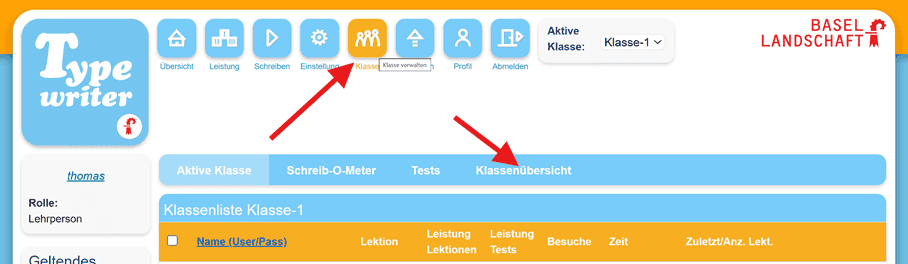
Dopo il login, fate clic su «Gestione classe» e successivamente sul sottomenu «Panoramica classi».
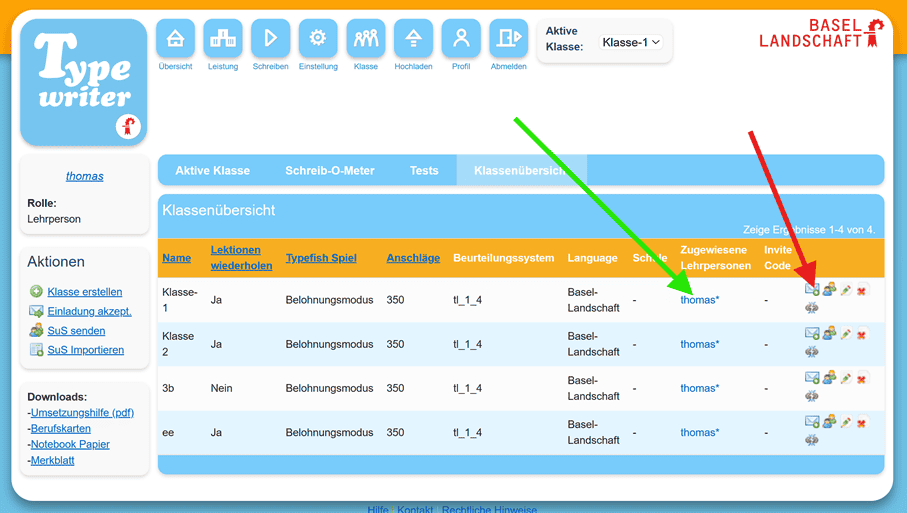
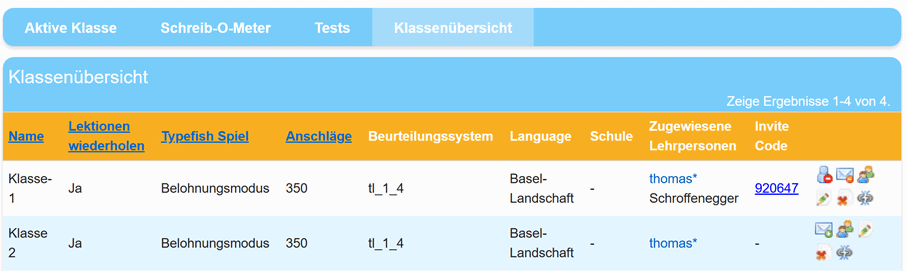
Qui vedete le vostre classi e i docenti assegnati. Per impostazione predefinita siete voi stessi assegnati alla vostra classe. Per invitare un altro/un’altra docente nella vostra classe, fate clic sull’icona «Crea invito».
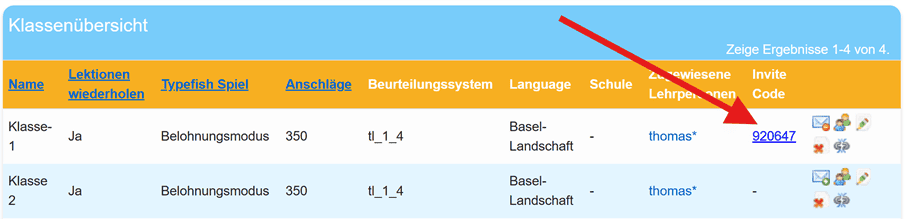
In questo modo ottenete un codice di invito (invite code) che potete salvare negli appunti facendoci clic sopra.
Trasmettete questo codice al/alla docente che desiderate invitare. Potete anche invitare più docenti con lo stesso codice.
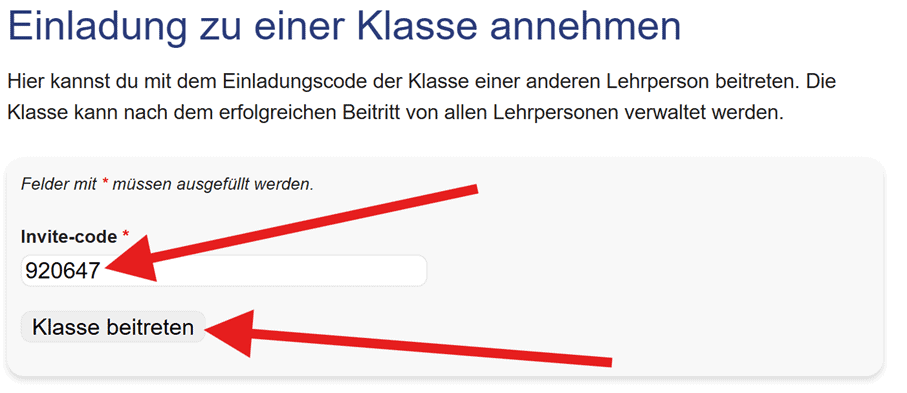
Il/la docente da invitare effettua a sua volta il login come docente e passa anch’egli/anch’essa, tramite il menu «Classe», alla «Panoramica classi». Lì, a sinistra tra le azioni, viene visualizzata la voce «Accetta invito».
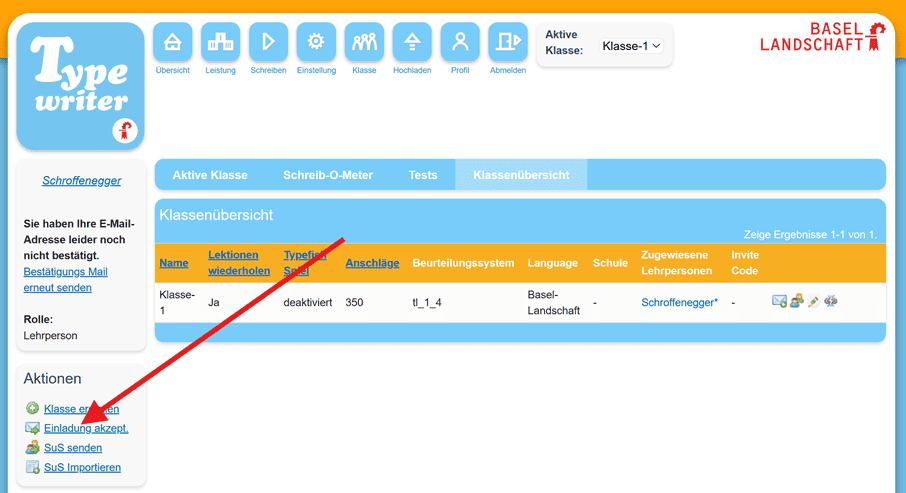
Inserite quindi il codice ricevuto e fate clic su «Unisciti alla classe».
Nel vostro elenco delle classi vedete ora anche la vostra classe ospite e potete richiamarla e gestirla di conseguenza.
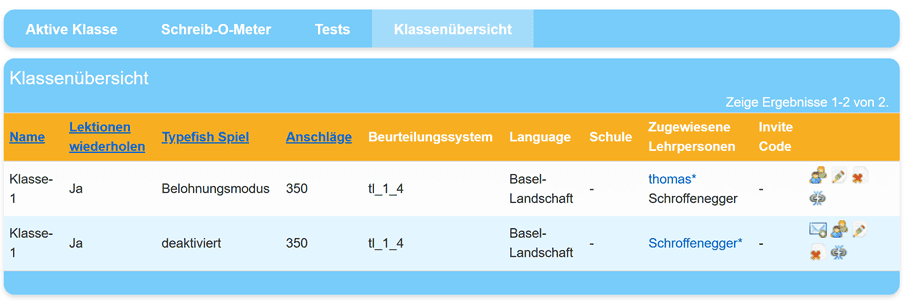
In qualità di docente ospite non è possibile inviare inviti a una classe: ciò è riservato al/alla docente che ha originariamente creato la classe.
Non appena il/la docente ospite ha accettato l’invito, compare anche nella panoramica classi del/della docente che ha inviato l’invito.
Il/la docente che ha inviato l’invito può ora disattivare nuovamente il codice di invito. Allo stesso modo i docenti ospiti possono, all’occorrenza, essere nuovamente rimossi.
Una volta disattivato nuovamente il codice di invito, potete creare in qualsiasi momento un nuovo invite code.

Buon lavoro nel team teaching!