Eseguire il dettato di 10 minuti come verifica
A partire dalla versione Plus, i dettati di 10 minuti possono essere svolti come verifiche valutate — con indicazioni didattiche e correzione automatica.
Oltre alla semplice verifica, in Typewriter (a partire dalla versione Plus) è ora possibile svolgere anche dettati di 10 minuti, che vengono valutati come verifiche.
Considerazioni didattiche preliminari sul dettato di 10 minuti
Typewriter può essere utilizzato in diversi scenari didattici e in tutte le fasce d’età. Nelle prime fasi dell’apprendimento è senz’altro sensato lavorare lentamente e fare attenzione a sviluppare un’adeguata automatizzazione. In questo periodo sconsigliamo assolutamente il dettato di 10 minuti come verifica! Verifiche semplici e brevi con la normale funzione di verifica, senza particolare pressione del tempo, sono sufficienti in questa fase.
Nella scuola secondaria, in particolare nella secondaria di secondo grado e nella formazione professionale, un obiettivo essenziale è l’aumento della velocità di scrittura. Qui sono necessari anche adeguati attestati di prestazione, che vengono tipicamente svolti sotto forma di dettati di 10 minuti.
L’impostazione dei testi da copiare e l’uso delle diverse opzioni per lo svolgimento del dettato di 10 minuti sono decisivi per il valore didattico e il senso di questa funzione. Prima di una verifica raccomandiamo una fase di esercitazione alle stesse condizioni della verifica. Sono ottimali le prove di verifica messe a disposizione degli alunni nel numero desiderato.
Nella maggior parte dei casi, all’interno di un livello scolastico, sarà sensato utilizzare esclusivamente la verifica semplice oppure esclusivamente il dettato di 10 minuti.
Realizzazione in Typewriter
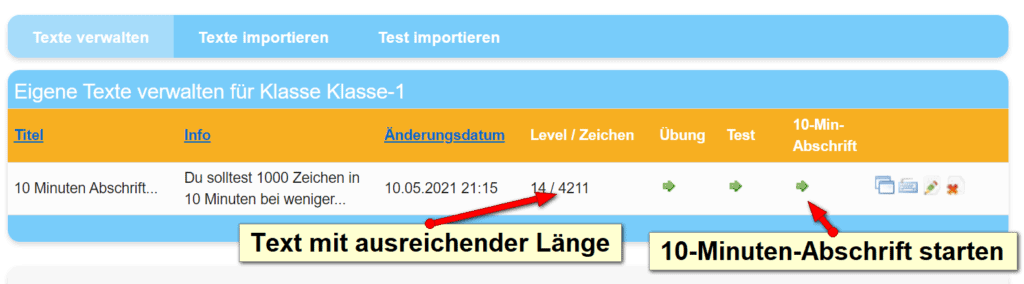
Il dettato di 10 minuti può essere amministrato nella voce di menu “Caricamento” e funziona in modo simile alle verifiche e agli esercizi semplici. Qui si può importare un testo/una verifica (consigliato) oppure caricare testi propri. Con un limite di tempo di ad esempio 10 minuti, dovrebbe in ogni caso essere disponibile molto più testo di quanto gli alunni riescano a scrivere in questo lasso di tempo.
Non appena il dettato di 10 minuti viene attivato, compare una finestra per la selezione di opzioni importanti con i seguenti valori preimpostati:
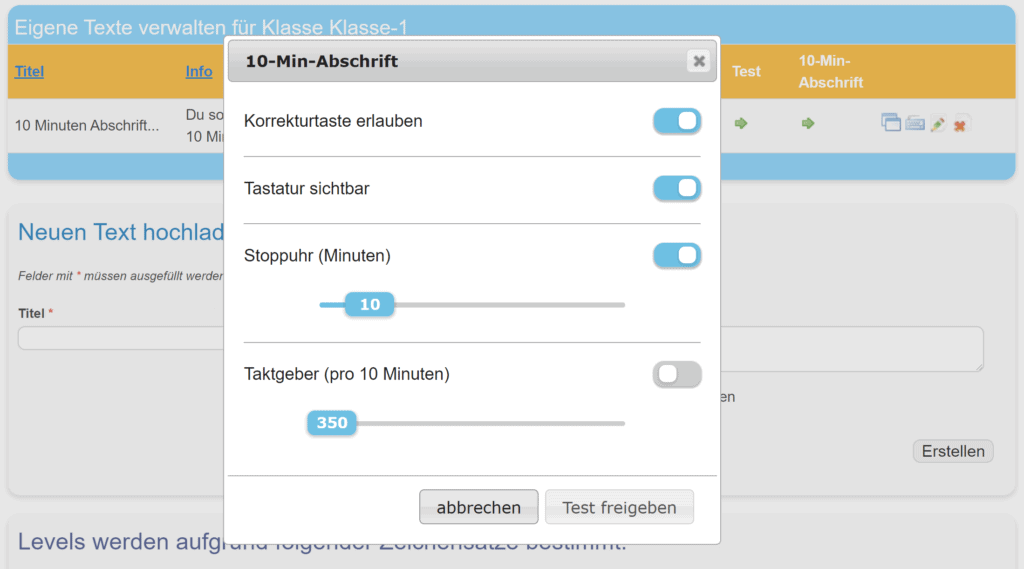
Consentire il tasto di correzione (predefinito: attivo)
Durante l’apprendimento iniziale della scrittura alla tastiera, il tasto di correzione (Backspace) rappresenta un ostacolo per diversi motivi (vedi manuale). Prima di raggiungere la lezione 100 non lo si dovrebbe assolutamente utilizzare. Quando gli alunni padroneggiano alla cieca l’intera tastiera così bene che l’obiettivo successivo è il miglioramento della velocità di scrittura e il tasto Backspace è raggiungibile dalla posizione di base, questa opzione può essere applicata. Nei dettati di 10 minuti per la scuola secondaria il tasto di correzione è di solito consentito, perché lì si vuole simulare il caso d’uso pratico.
Tastiera visibile (predefinito: attivo)
Con questa opzione è possibile mostrare o nascondere la tastiera a schermo durante la scrittura. Per nascondere la tastiera già durante l’esercitazione, gli alunni possono anche semplicemente trascinare verso l’alto il bordo inferiore del browser finché non è più visibile.
Cronometro (predefinito: attivo con 10 minuti)
Qui è possibile impostare il tempo massimo per il dettato. Di solito si tratta di 10 minuti. Allo scadere di questo tempo la verifica viene terminata automaticamente, i risultati vengono trasmessi e corretti dal sistema.
Metronomo (predefinito: non attivo)
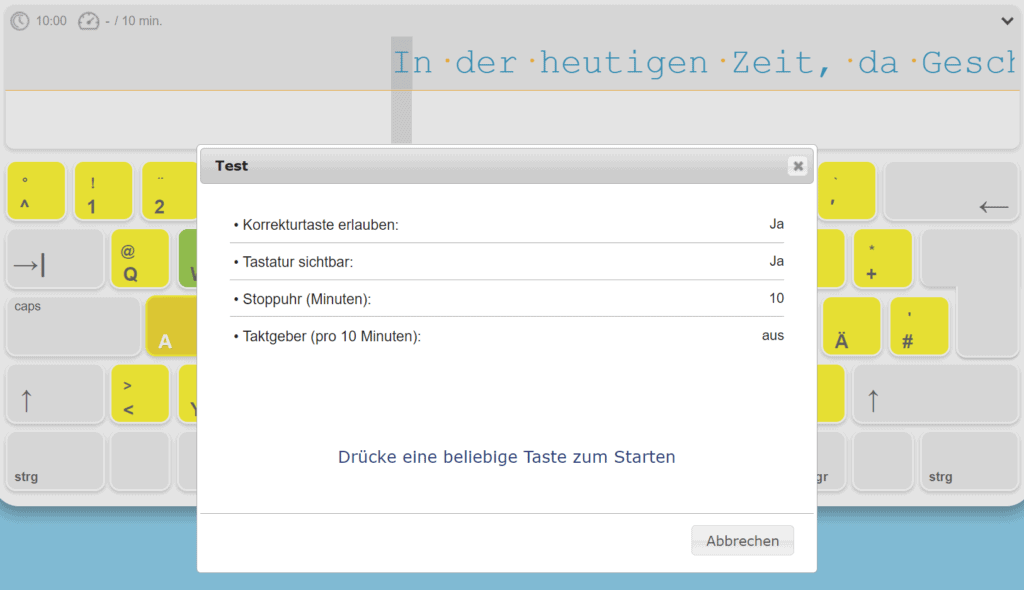
Nel dettato di 10 minuti molti alunni scrivono troppo velocemente, commettendo così inutilmente molti errori. Poiché le formule comuni per la valutazione delle prestazioni considerano principalmente la percentuale di errori, lunghezze di testo superiori al requisito minimo e gli errori aggiuntivi che ne derivano influiscono negativamente sul voto. Un aiuto in questo senso può essere il metronomo, che si imposta a circa il 5 - 10 % più veloce della velocità di scrittura necessaria. A seconda della dotazione, però, il clic in classe può anche risultare disturbante. A volte aiuta accendere gli altoparlanti solo su un PC. Dopo aver impostato le opzioni desiderate, la verifica può essere rilasciata e diventa disponibile come verifica nella pagina iniziale degli alunni. In questa vista non si distingue da una verifica semplice. Come la verifica semplice, anche il dettato di 10 minuti può essere completato una sola volta; successivamente non è più visibile nella pagina iniziale degli alunni. Dopo l’avvio, agli alunni vengono mostrate le impostazioni della verifica e la verifica può essere avviata premendo un tasto qualsiasi.
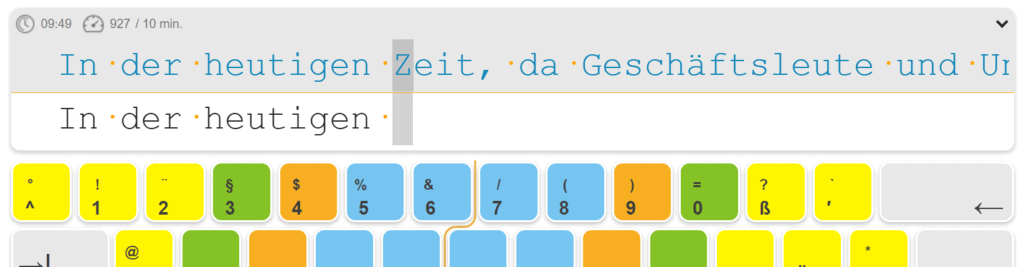
Durante la scrittura vengono mostrati soltanto il modello e il testo già scritto. Sopra sono riconoscibili il tempo rimanente (se il cronometro è attivo) in minuti e secondi nonché la velocità di scrittura in caratteri per 10 minuti. In questo modo gli alunni possono gestire il proprio tempo e valutare meglio il proprio ritmo. Se il tasto Backspace è attivo, con esso è possibile in qualsiasi momento cancellare un numero qualsiasi di caratteri già scritti e poi riscriverli/correggerli. Altrimenti non è possibile alcuna navigazione all’interno del testo.
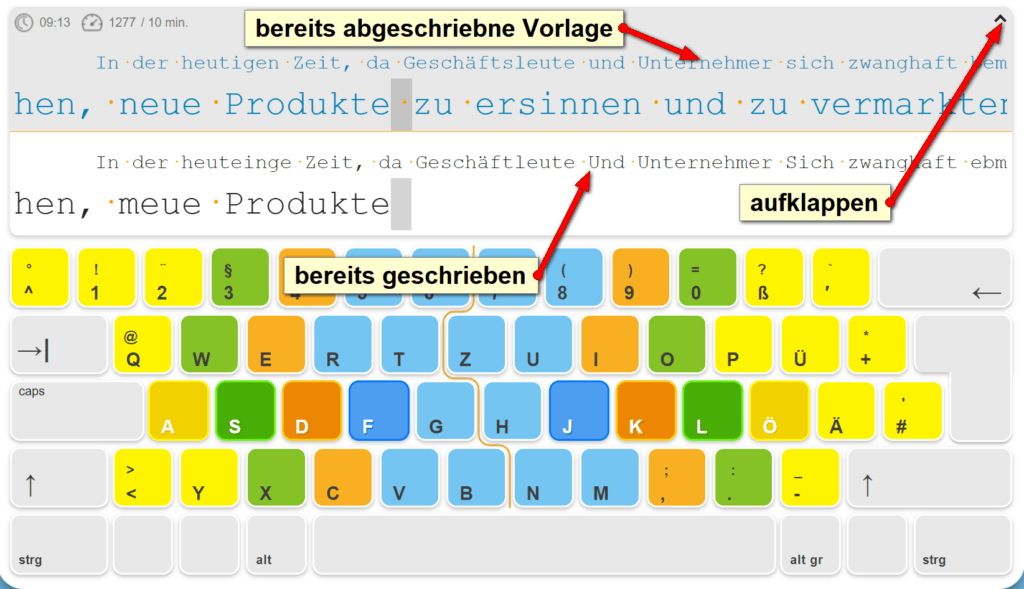
Nella vista predefinita viene sempre mostrato solo il segmento di testo attualmente in lavorazione. Con un clic sul simbolo della freccia (in alto a destra) è possibile espandere e visualizzare l’intero testo modello finora svolto e il dettato corrispondente.
Valutazione
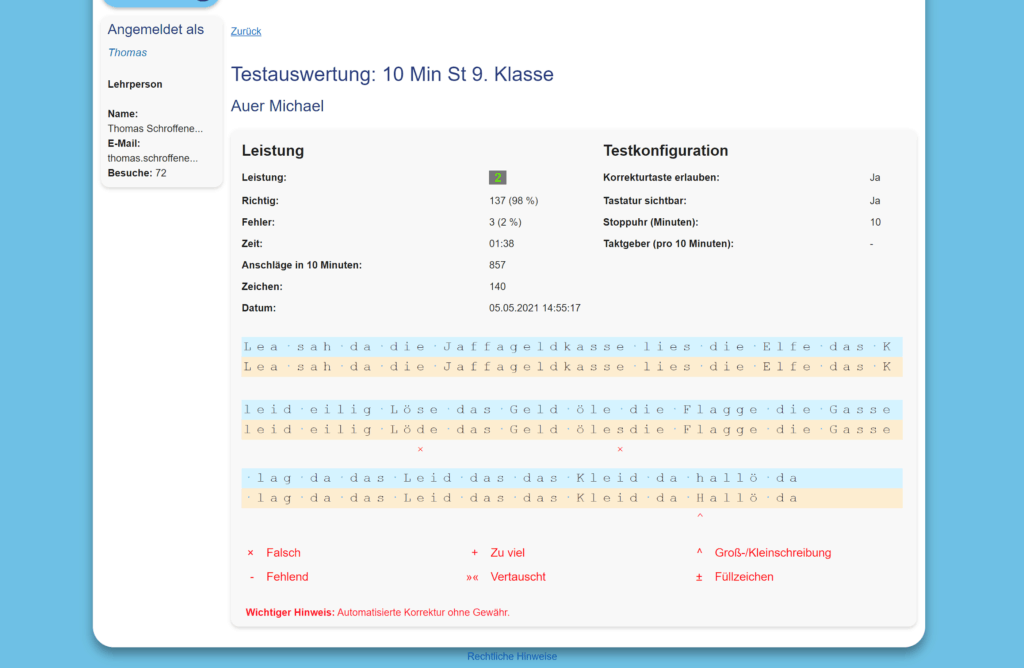
Come per le verifiche semplici, nella voce di menu Classe -> Verifiche si trova la valutazione della verifica per tutti gli alunni con tutti gli errori contrassegnati. Lì, tramite il simbolo PDF, è possibile anche stampare per l’intera classe la verifica completamente corretta.
Durante la scrittura gli alunni possono in qualsiasi momento azionare il pulsante Interrompi (in alto a sinistra) oppure semplicemente abbandonare la pagina, qualora si verifichino disturbi imprevisti durante la verifica. L’avvio della verifica viene salvato e nella valutazione viene indicato il numero di tentativi di verifica come informazione per il docente. Gli alunni possono poi riavviare autonomamente la verifica fino a quando non l’hanno completata una volta. In questo modo si riduce al minimo il carico amministrativo per il docente, perché la verifica non deve essere riattivata.
Tipi di errore e ponderazione
| Simbolo | Tipo | Caratteri interessati | Conteggio errori |
|---|---|---|---|
| x | Errato | 1 | 1 per carattere/spazio |
| + | In eccesso | 1 | 1 per carattere/spazio |
| ^ | Maiuscole/minuscole | 1 | 1 per carattere |
| - | Mancante | qualsiasi | 1 per stringa di caratteri mancante |
| »« | Invertito | 2 | 1 in totale |
| ± | Carattere di riempimento | - | Nessun carattere di errore |
Correzione automatica
Poiché in questa modalità si possono commettere errori arbitrari uno dopo l’altro, si presentano anche errori che possono essere interpretati in modo oggettivamente diverso. La funzione di correzione automatica fornisce però solo un’interpretazione. Per questo motivo, nonostante la correzione automatica, raccomandiamo per sicurezza un controllo da parte degli alunni o dei docenti. Leggi di più sulla valutazione delle verifiche nel nostro manuale.