

Guida: licenze per gli alunni nel Cantone di St. Gallen
Guida passo passo per i docenti alla gestione delle licenze di Typewriter nel Cantone di St. Gallen, incluso il caricamento, l'assegnazione e il rinnovo delle licenze.
Guida alla procedura di gestione delle licenze per Typewriter nel Cantone di St. Gallen
Video guida alla licenza: Video guida alla gestione delle licenze (MP4)
Guida passo passo
Nella lettera di licenza per Typewriter si trovano la parola in codice per i docenti e i codici di licenza per gli alunni.
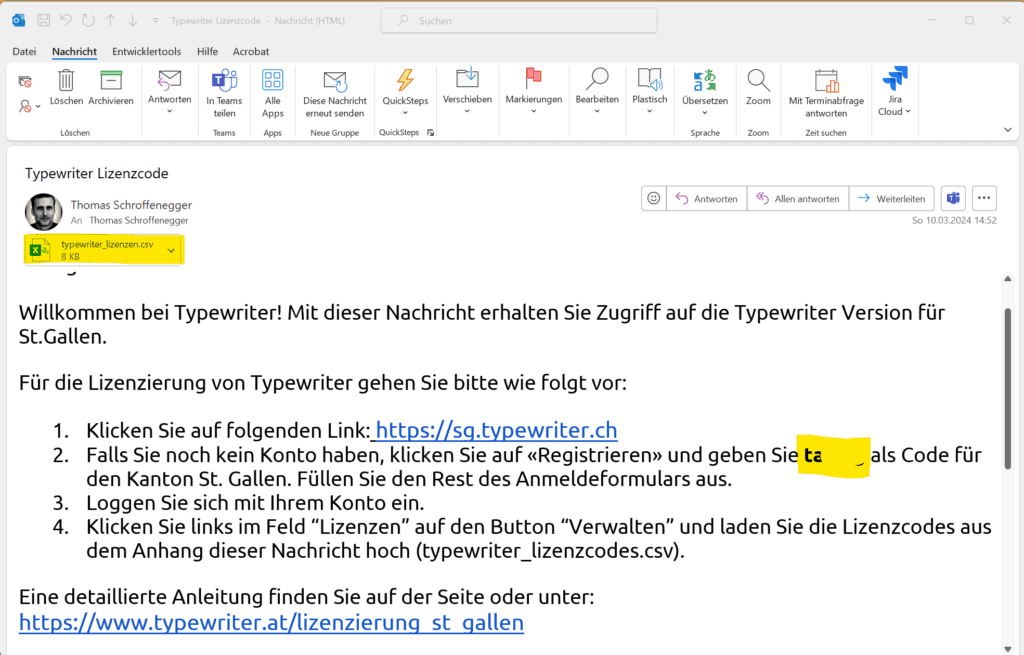
Se non ha ancora un account come docente, può ora registrarsi; in caso contrario può saltare questo passaggio e utilizzare il suo account esistente.
Registrazione come docente
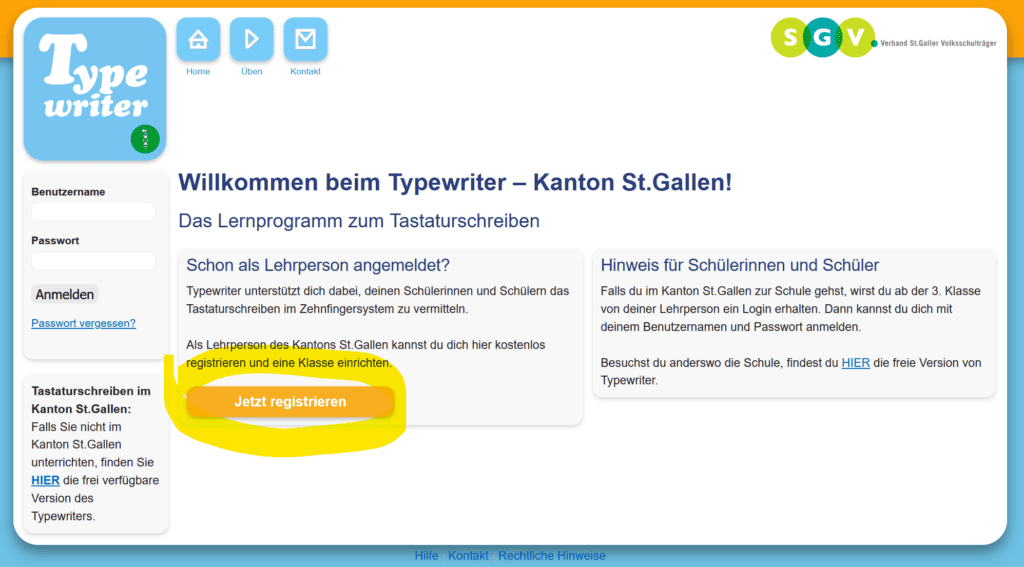
Per la registrazione vada alla pagina sg.typewriter.ch e clicchi sul pulsante “Registrati ora”.
Inserisca qui il nuovo codice per il Cantone di St. Gallen che ha ricevuto nella lettera di licenza. Compili poi il modulo di registrazione. Come nome di accesso può tranquillamente utilizzare il suo indirizzo e-mail, perché molto probabilmente questo nome sarà libero.
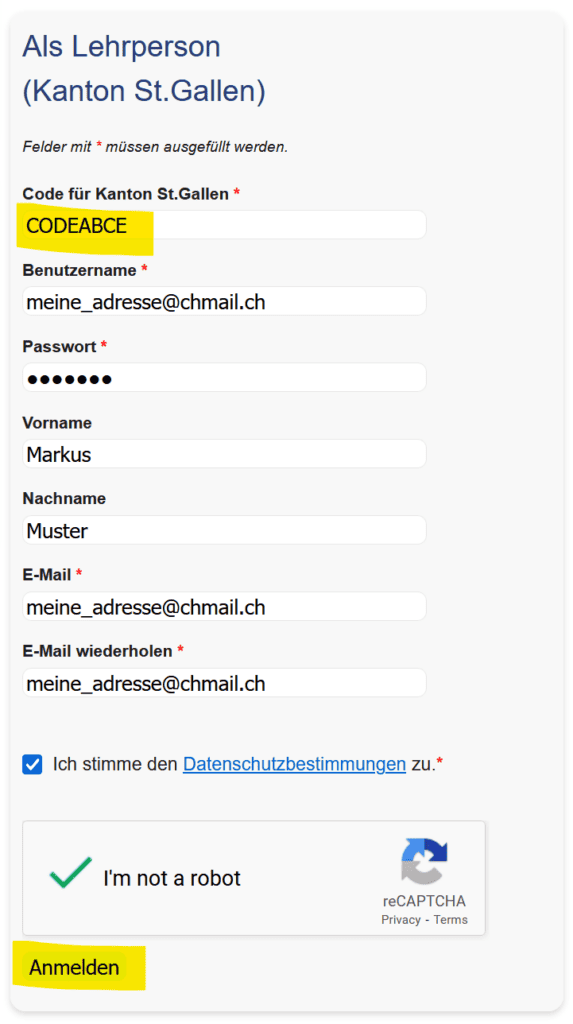
Confermi le disposizioni sulla protezione dei dati e il captcha e clicchi infine su “Accedi”.
Licenze per la classe
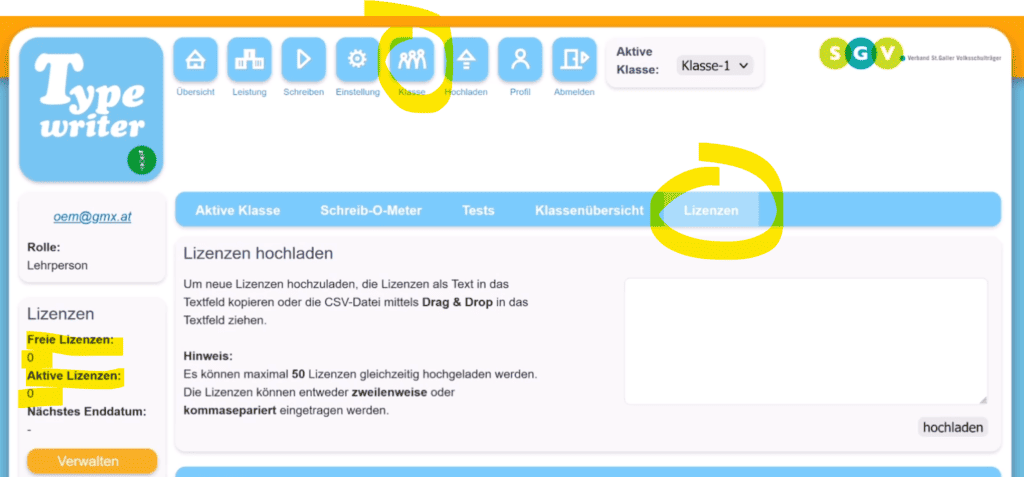
Acceda ora a Typewriter come docente con i suoi dati di accesso. Dopo il login vedrà sul lato sinistro, sotto i suoi dati di accesso, che attualmente non dispone di alcuna licenza libera né attiva.
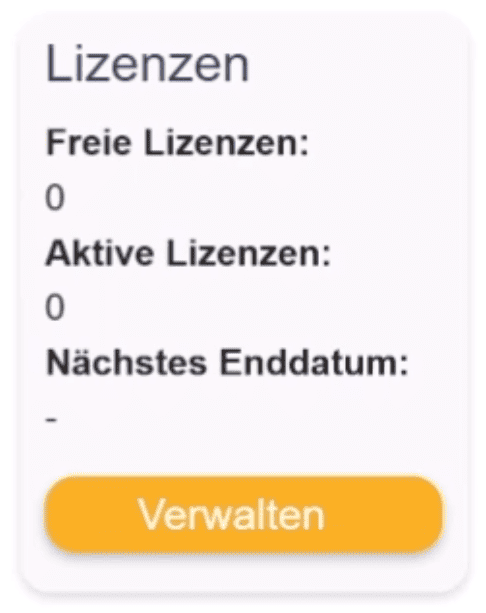
Passi con la voce di menu “Classe” all’elenco della sua classe e clicchi sulla voce di sottomenu “Licenze”.
Qui può caricare le licenze dalla lettera di licenza. Per ogni caricamento è possibile caricare contemporaneamente solo 50 licenze. Se desidera caricare un numero maggiore di licenze, dovrà suddividere i pacchetti.
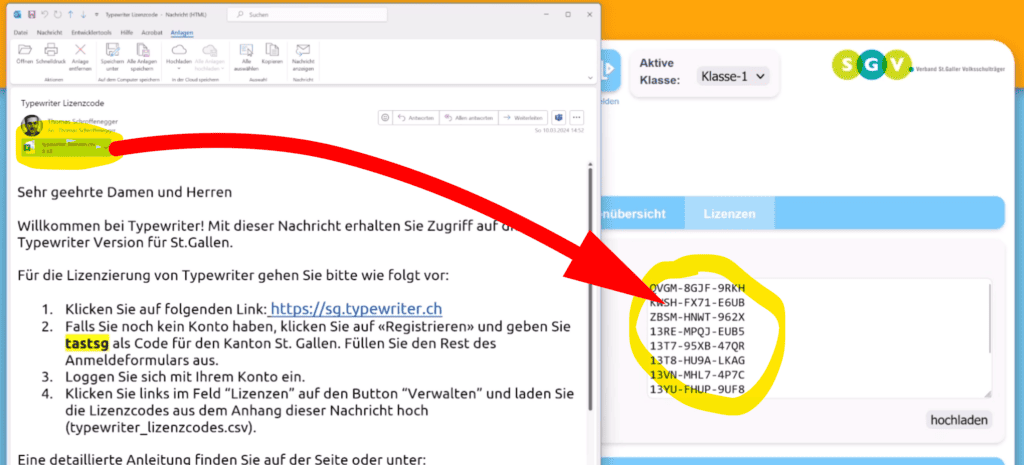
Trascini ora il file “typewriter_lizenzcodes.csv” dall’e-mail di licenza direttamente sul campo di testo nel browser. In alternativa può anche aprire questo file, copiare le licenze negli appunti e incollarle nel campo di testo.
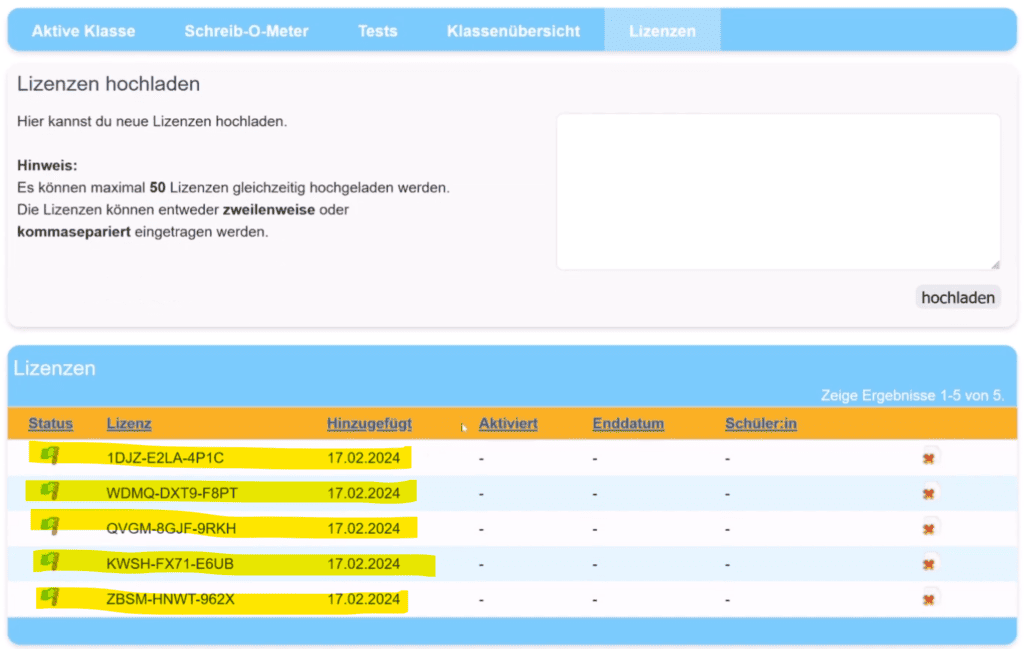
I codici di licenza inseriti vengono ora letti e, si spera, riconosciuti correttamente. Se viene visualizzato un errore, faccia attenzione che ogni codice si trovi su una riga propria.
Alla fine vedrà che tutti i codici sono stati accettati e sono ora disponibili per l’assegnazione agli alunni.
Ora può eventualmente creare gli alunni della sua classe oppure, se già presenti, assegnare loro le rispettive licenze.
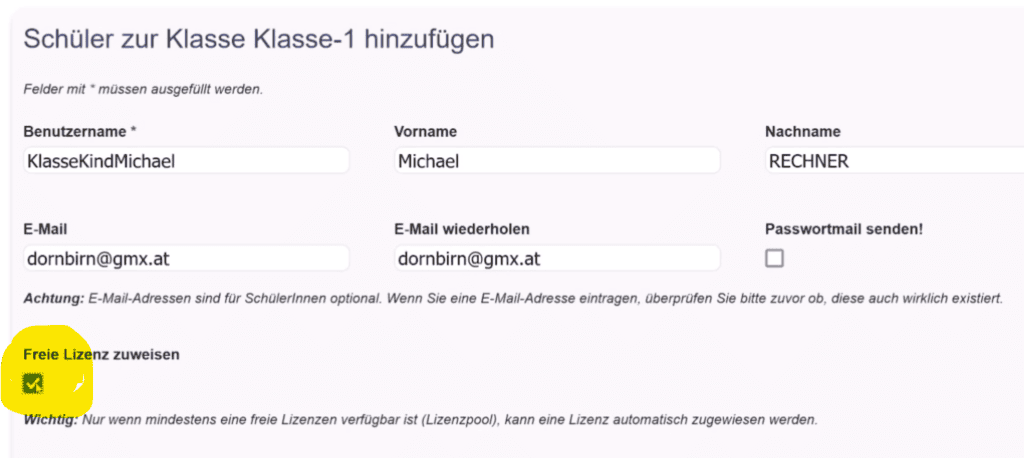
Può creare nuovi alunni. A tal fine le serve almeno un nome utente per ogni alunno/a. Se inserisce anche nome e cognome, questi dati vengono mostrati anche nell’elenco della classe e sui certificati. Se inserisce anche un indirizzo e-mail, gli alunni possono farsi reinviare una password dimenticata. Può anche caricare intere classi tramite upload di un file CSV. Una guida dettagliata in merito si trova nel nostro corso online sulla scrittura alla tastiera oppure sul sito web.
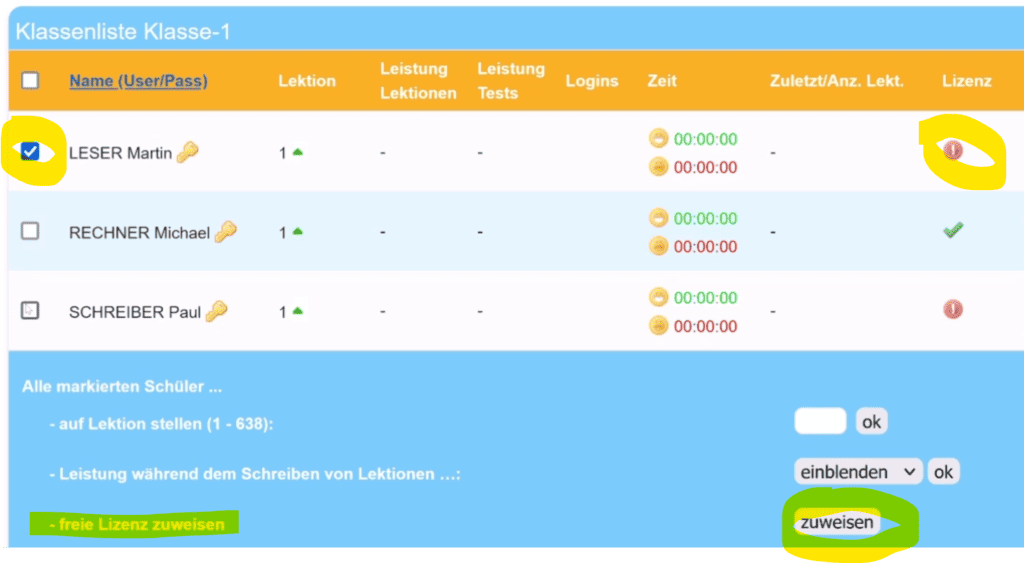
Può assegnare licenze libere già al momento della creazione degli alunni oppure farlo in un secondo momento. Se ha una classe esistente, riconosce lo stato della licenza nell’elenco della classe. Nell’esempio la licenza manca.
Se ora desidera concedere la licenza a una classe o a singoli bambini della classe, può farlo direttamente nell’elenco della classe. Selezioni a tal fine uno o più alunni e scelga in fondo all’elenco “assegna licenza libera”.
Sotto la voce di menu “Licenze” vede ora le licenze assegnate e lo stato di ciascuna licenza. Affinché gli errori possano essere corretti, una licenza viene annullata solo quando gli alunni vi accedono E avviano una lezione. Fino a quel momento può ritirare in qualsiasi momento la licenza agli alunni e assegnarla a un altro.
Se ha caricato una licenza che non le serve, può eliminarla in qualsiasi momento, finché nessuno l’ha annullata.
La licenza può poi essere caricata anche da un altro docente. Si assicuri di avere ancora il codice di licenza nell’e-mail di licenza oppure copi il codice per sicurezza in un documento di testo prima di rimuoverlo.
Nella visualizzazione a sinistra riconosce in qualsiasi momento qual è il suo stato delle licenze e quando scade la sua prossima licenza. La durata delle licenze è di 14 mesi a partire dall’attivazione da parte degli alunni.
Gli alunni possono inserire essi stessi direttamente nella loro pagina iniziale anche i codici di licenza per il proprio account. In questo modo può anche semplicemente distribuire a tutti gli alunni i codici di licenza e lasciare a loro la gestione delle licenze della classe.
Rinnovare le licenze scadute o in scadenza
La procedura di rinnovo delle licenze è molto semplice e si differenzia di poco dalla prima assegnazione delle licenze.
Può aggiungere in qualsiasi momento al suo pool di licenze le licenze appena acquistate.
Quando la licenza di un alunno si avvicina alla data di scadenza (6 settimane prima della scadenza), questo viene segnalato al docente da un triangolo di avvertimento nell’elenco della classe. Inoltre il docente vede sempre nel cockpit la successiva data di scadenza della licenza.
A partire da 6 settimane prima della scadenza di una licenza è possibile assegnare agli alunni una nuova licenza. Funziona esattamente come nella prima assegnazione. In questo modo è possibile lavorare con Typewriter senza interruzioni. L’inizio della nuova licenza decorre solo dalla data della prima attività di scrittura dell’alunno dopo la scadenza della licenza esistente.
Quando una licenza è scaduta, questo viene mostrato al docente e agli alunni tramite un punto esclamativo rosso. Nella tabella delle licenze (Classe -> Licenze) vengono mostrate tutte le licenze, scadute o meno.
Video guida al rinnovo delle licenze:
Video guida al rinnovo delle licenze (MP4)
Per ulteriori domande o problemi non esiti a contattare in qualsiasi momento il nostro supporto.
Il vostro team Typewriter